本文へ

二千二十六年8月19日更新 · Kingsoftのウェブサイトではありません

WPS Office を Windows、Mac、Linux、および Android 用に無料ダウンロード

WPS Office Kingsoft の無料 Microsoft Office の代替は次のとおりです: WPS Writer (Word)、 表計算 (Excel)、 プレゼン (PowerPoint)、そして WPS PDF エディター. .docx、.xlsx、.pptxを開き、PDF を Word に変換を変換し、Windows、Mac、Linux、Android、またはiOSに公式ストアからのみインストールしてください。

WPS Writer は、Microsoft Word のようなリボンを使って Word ドキュメントの Windows 編集を行います
WPS Writer の WPS Office 無料ダウンロード後: タブ付きウィンドウに Word 文書。

200M+

AWSに引用された海外ユーザー

4.5

Google Play 上場(WPS アプリ)

4.8

Apple App Store のリスト

7-11で勝つ

Mac、Linux、Android、iOS

WPS Office の機能

Word、Excel、PowerPoint、PDF向けの無料オフィススイート

「WPS Office ダウンロード」を検索するほとんどの人は、1つのインストーラーで4つの作業を必要としています。それがこの製品です:書く、計算する、プレゼンテーションを作る、そして PDF を Microsoft 365 の請求なしで編集すること。全体の概要はこちら: WPS Office の機能.

WPS Writer Word の代替オープン DOC および DOCX ファイル

WPS Writer

WPS Writer: DOCとDOCX用の無料のWordプロセッサ

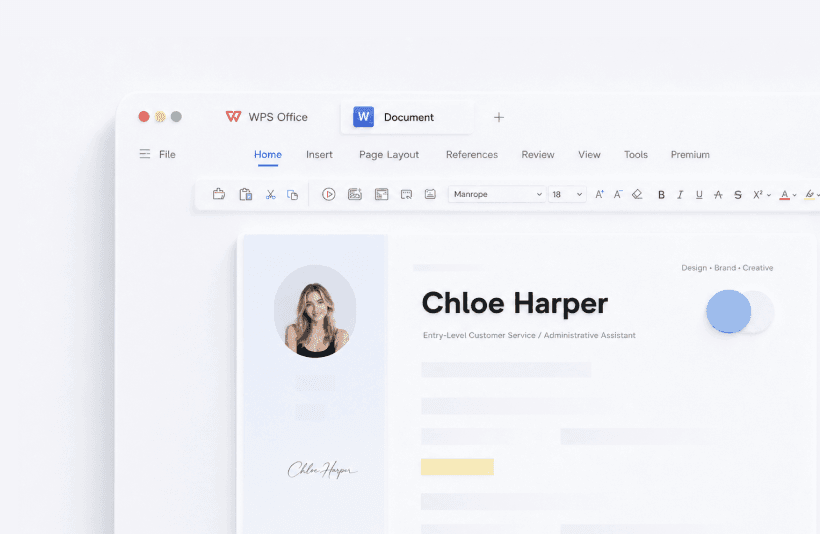
WPS Writer は WPS Office 内の Word の代替です。.doc、.docx、.rtf、.txt を開くことができます。リボンは Microsoft Word に十分近いため、ほとんどの学生はチュートリアルを飛ばします。履歴書やレポートにはテンプレートを使用し、グループエッセイの変更履歴を追跡してから .docx として保存すれば、相手は WPS をインストールする必要がなくなります。

WPS Writer ガイド

WPS 表計算

WPS 表計算: XLSおよびXLSXの代替としてのExcel

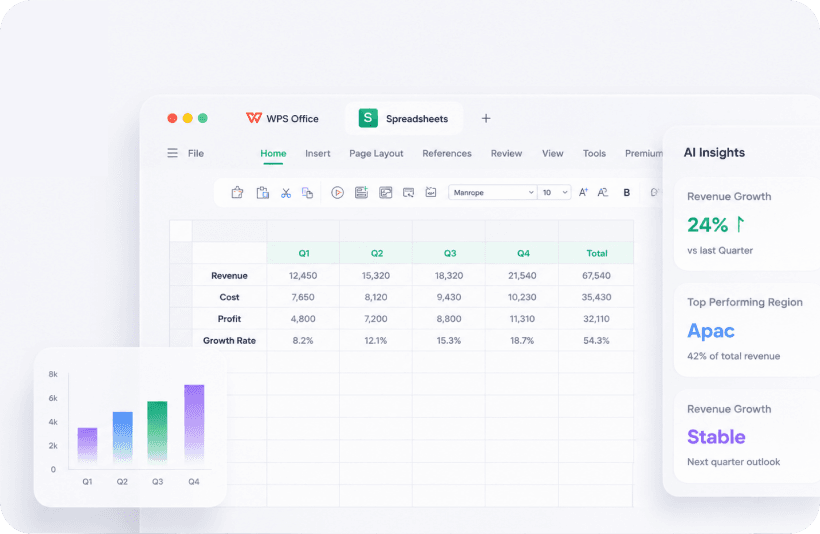
.xls、.xlsx、そして.csvを開いてください。数式、ピボットテーブル、グラフは予算と成績表をカバーしています。AIのインサイトは四半期を要約することができます。ファイルを送る前に必ずセルを確認してください。これは「Windows 10のための無料Excel」検索の通常のランディングポイントです。

スプレッドシートガイド
WPS 表計算 Excel 数式、チャート、そして AI の洞察と代替
WPS プレゼン PowerPoint PPTX のスライドデッキを代替編集する

WPS プレゼン

WPS プレゼン: PPTおよびPPTXの代替としてのPowerPoint

スピーカーノートを保持し、フルスクリーンで実行してください。学生はキャンパスのMicrosoft 365が期限切れになった後に使用します。AIのスライドは、段落から最初のドラフトを作成できます。そのドラフトをアウトラインとして扱ってください。フォント、タイミング、ストーリーは引き続きあなたの所有です。

プレゼンテーションガイド

WPS PDF エディター

WPS PDF エディターおよび無料のPDF を Word に変換コンバーター

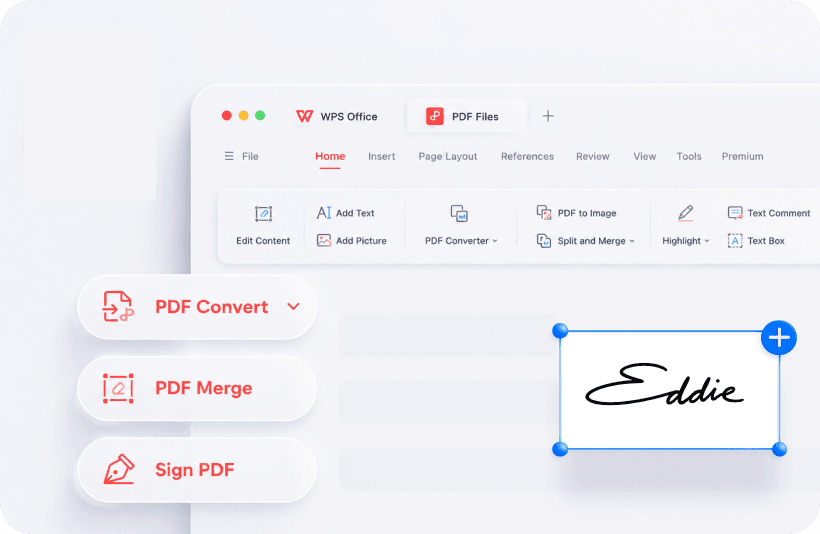
同じスイートでPDFを読み、ハイライトし、コメントし、署名し、結合し、分割します。PDF を Word に変換: ツール、その後PDF を Word に変換、その後言語を設定してプレビューします。無料変換は短いページ範囲です。長い契約書は通常プレミアムが必要です。ランダムなウェブサイトに論文をアップロードするよりも、デスクトップコンバーターを使用することをお勧めします。

PDF エディターガイド
WPS PDF エディターと PDF を Word に変換、PDF をマージし、PDF に署名する

WPS Office のスクリーンショット

Writer、スプレッドシート、プレゼンテーション、およびPDFを参照してください

1つのタブ付きウィンドウ。インストールする前に、下で本物の製品UIを確認してください。

WPS Writer のスクリーンショット Word と DOCX の編集用
Writer: Word の文書、テンプレート、およびコメント。

WPS Office のインストール方法

WindowsのPCにWPS Officeをダウンロードしてインストールする

これは「WPS Officeのインストール方法」の検索における安全な方法です。wpsoffice.ioはEXEをホストしていません。完全な手順: WindowsにWPS Officeをインストールする.

  1. 手順 1

    公式ページを開く

    使用 wps.com/download または Microsoft Store ID 9NSGM705MQWC。サードパーティの「WPS Office ダウンロード」サイトはスキップしてください。

  2. ステップ2

    インストーラーを実行する

    開く wps_office_inst.exe言語を選択し、ライセンスに同意して、今すぐインストールをクリックします。スターターダウンロードは約5.1 MBです。

  3. ステップ3

    本物のファイルをテストする

    すでに信頼している .docx、.xlsx、または PDF を開きます。まずコピーを保存してください。レイアウトが正しくない場合でも、元のものは残っています。

WPS Office ダウンロード

Windows、Mac、Linux、Android、iOS向けの公式WPS Officeダウンロード

テンプレートとPDFツールキットが導入された後、追加のディスクスペースを計画してください。Windowsの7から11は公式のWindowsページに記載されています。MacはmacOS 10.12以降が必要です。完全なリンクリスト: WPS Office ダウンロードページ.

WPS Office 対 Microsoft Office

WPS Office 対 Microsoft 365 対 LibreOffice

無料のWord、Excel、PowerPointの代替とPDFエディターが欲しい場合はWPS Officeを選んでください。OutlookとTeamsを利用する場合はMicrosoft 365に滞在してください。オープンソースで広告なしが必要な場合はLibreOfficeを使用してください。詳細な表: WPS Office 対 Microsoft Office.

用途 WPS Office Microsoft 365 LibreOffice
日次 Word/Excel/PPT の価格無料(広告の可能性あり)サブスクリプション無料
Microsoft Office ファイル強い .docx .xlsx .pptxネイティブ良い、時々のドリフト
同じアプリ内のPDFエディターはい分離された / 限定されたエクスポート、弱い編集
Outlook + Teamsいいえはいいいえ
オープンソースいいえいいえはい

WPS Office の無料版とプレミアム

Kingsoft は、基本的なオフィス機能は無料のままだと述べています。プレミアム(名前は地域によって異なります:Pro、VIP、Super)は、広告、より長い PDF を Word に変換、追加のクラウド、そしてより高い AI の制限用です。詳細: free vs プレミアム.

作業 無料 プレミアム
書く、シート、スライドはいはい、広告なし
PDF を読み、注釈を付けるはいはい
PDF を Word に変換(長いファイル)短ページキャップ完全な変換
WPS AI 多用日次割当より高い割り当て

WPS Office システム要件とファイル形式

図は Kingsoft のヘルプセンターおよび公式 Windows ダウンロードページに従います。要件は新しいビルドで変更されることがあります。完全な表: システム要件.

プラットフォーム最小(典型)
WindowsWindows 7-11、〜2 GB RAM、数 GB の空きディスク
MacmacOS 10.12+, 約2 GB RAM
Linuxx86 ディストリビューション、約2 GB RAM
AndroidAndroid 4.1+
App開く / 保存する
Writer.doc .docx .docm .rtf .txt .wps
表計算.xls .xlsx .xlsm .csv .xlt
プレゼン.ppt .pptx .pptm .pps
PDF.pdf、Word / 画像に変換

WPS Office の実際のワークフローからのレビュー

公の証言は、何が壊れたのか、彼らが何をしたのか、そして支払ったかどうかとして書き直されました。さらに多くのストーリー: WPS Office のレビュー.

キャンパスのオフィスが終わった後の学生

オリビアは、前学期の.docxファイルを、Microsoft 365キャンパスのアクセスが止まった同じ夜にWPS Writerで開いた。無料のWindowsビルド上の広告が驚きだった。彼女は初日にプレミアムを購入する代わりに、パネルを閉じた。

オリビア・ベネット、学生

論文をPDFにエクスポート

アイリスは委員会のためにWriterに書き込み、PDFをエクスポートしました。スキャンされた章は「PDF を Word に変換」に失敗しました。彼女は論文を未知のコンバータにアップロードする代わりに、PCで2ページを打ち直しました。

アイリス・ゴンザレス、大学

Excel が Android 上に

ジョサファットは、クライアント.xlsxのファイルをWPS OfficeでAndroidのために編集し、クラウドと同期します。ごみ箱は、スワイプ削除後に請求書を回復しました。彼はまだ請求書のローカルコピーを保持しています。

ホサファット・バルデラマ、フリーランサー

WPS Office トラブルシューティング

保存されていないファイルを回復し、PDF が開かない問題を修正し、PDF を Word に変換する

保存されていない WPS Office ファイルを回復する方法

  1. WPS Officeを再起動し、表示されたらバックアッププロンプトを使用してから、名前を付けて保存します。
  2. 何も表示されない場合:メニュー、バックアップと復元、自動バックアップ。
  3. クラウド削除: ホーム、開く、ごみ箱。無料のバックアップは通常約30日間保持されます。

PDFがWPS Officeで開かない

  1. サイズを確認してください。2 KBのファイルは通常、ダウンロードに失敗しています。
  2. 再ダウンロードしてから、ブラウザプレビューではなくデスクトップの WPS で開いてください。
  3. パスワードボックスはPDFがロックされていることを意味します。ダブルクリックしても何も起こらない場合は、WPSをデフォルトのPDFアプリに設定してください。

「PDF を Word に変換」が間違っているか、停止します

  1. PDF を開き、次に ツール、次に PDF を Word に変換、そして言語を設定します。
  2. 登録する前に、無料プランでページ1~5をプレビューしてください。
  3. スキャンしたPDFにはOCRが必要です。長いファイルにはプレミアムが必要です。

WPS Office よくある質問

「WPS Office 無料ダウンロード」と入力した後の人々のクエリに対する短い回答。完全な一覧: WPS Office よくある質問.

はい。Writer、スプレッドシート、プレゼンテーション、および基本的なPDFツールは無料です。Windowsでは広告が表示されることがあります。プレミアムは広告を削除し、PDF を Word に変換の制限を引き上げます。

公式の WPS Office を無料でダウンロードする

wps.comからのWord、Excel、PowerPoint、およびPDF。このページはクラッシュ復旧およびPDF を Word に変換の制限のために保管してください。

wps.comでダウンロード