WPS כתיבה
WPS כתיבה: מעבד Word בחינם עבור DOC ו-DOCX
השתמש ב-כתיבה כאשר בית ספר או לקוח שולחים קובץ Word ואין לך Microsoft 365. הסרט קרוב ל-Word. שמור בחזרה בתור .docx כך שלעולם לא יצטרכו להתקין את WPS.
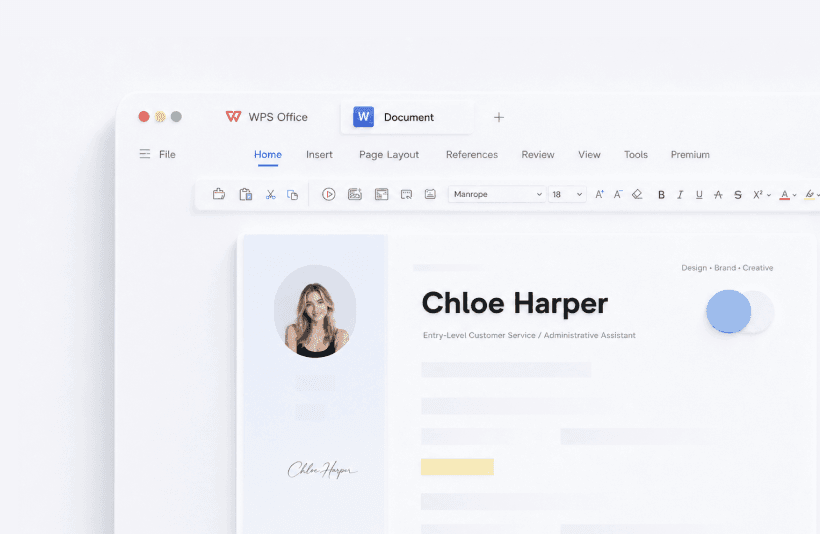
למה מיועד WPS כתיבה
דוחות, מאמרים, קורות חיים, חוזים ומכתבים. תבניות מכסות פריסות נפוצות. הערות ומעקב אחר שינויים עבודה לעבודה קבוצתית. מיזוג דואר זמין עבור תוויות ומכתבים. בדיקת איות ו-WPS AI יכולים להדק טיוטה. אמת תמיד שמות, תאריכים ומספרים לאחר עריכות AI. כתיבה הוא נקודת הנחיתה הרגילה לחיפושים "חינם Word עבור Windows 10".
כיצד לפתוח קובץ Word ולשלוח אותו בחזרה
שלב 1
פתח עותק, לא המקור היחיד
קובץ, פתח, בחרו את .doc או .docx. אם הקובץ חשוב, העתיקו אותו קודם בסייר הקבצים.
שלב 2
ערוך עם סגנונות, לא קליקים אקראיים על גופן
כותרת 1 וכותרת 2 מונעות מתוכן עניינים וממשתמש Word מאוחר יותר להילחם בפריסה שלך.
שלב 3
שמור בשם .docx
אל תשלח רק את הפורמט .wps המקורי WPS אלא אם האדם השני משתמש גם הוא ב-WPS. Microsoft Word פותח את .docx.
שלב 4
ייצא PDF כאשר הפריסה חייבת להקפיא
השתמשו בייצוא PDF של כתיבה עבור עותק לוועדה. זה בטוח יותר מממיר אקראי באתר.
פורמטים
פותח את .doc, .docx, .docm, .rtf, .txt, .html, ו-WPS .wps/.wpt. קבצי .docm התומכים במאקרו יכולים להיות רגישים: פתח עותק. אם הפריסה משתנה בתזה מורכבת עם טבלאות מקוננות רבות, שמור את המקור גם ב-Word.
בעיות שאנשים באמת נתקלים בהן
- הערות נראות בסדר ב-WPS אבל מפקח עדיין משתמש ב-Word: שמור את .docx ובקש מהם לפתוח עותק.
- התרסקות במהלך חיבור ארוך: הפעל את גיבוי אוטומטי לפני שתתחיל. שלבי השחזור מופיעים במדריך הקבצים שלא נשמרו.
- שכתוב AI שינה ציטוט: בטל, ואז ערוך את המשפט בעצמך.
עצות מעשיות
הפעל את גיבוי אוטומטי לפני חיבור ארוך. השתמש ב-מעקב שינויים כאשר מפקח יגיב. הימנע משליחת .wps בלבד. עבור תבניות, החלף טקסט מציין מיקום ושמור על סגנונות כותרות כך ש-Word עדיין ייראה תקין.
קשור: גיליון, ייצוא PDF, תבניות, שחזור קובץ שלא נשמר.