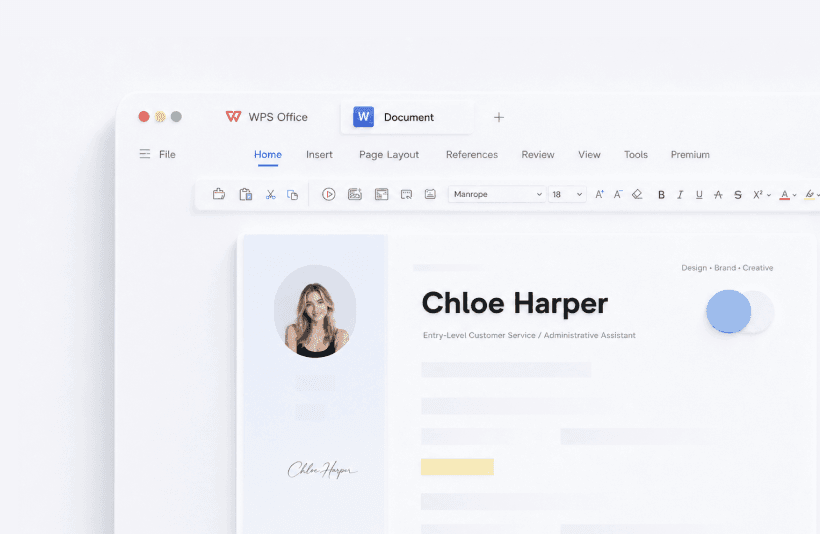
WPS 文字 的用途
可用于报告、论文、简历、合同和信件。模板覆盖常见版式,批注和修订适合小组协作,邮件合并可用于标签和套用信函。拼写检查和 WPS AI 能帮助完善初稿。AI 修改后,务必核对姓名、日期和数字。搜索“Windows 10 免费 Word”的用户通常会首先进入 文字。
如何打开 Word 文件并将其发回
第 1 步
打开副本,不要直接打开唯一的原件
依次选择“文件、打开”,然后选择 .doc 或 .docx。如果文件很重要,请先在文件资源管理器中复制一份。
第 2 步
使用样式编辑,不要随意单击字体选项
使用“标题 1”和“标题 2”可以保持目录结构,并避免之后使用 Word 的用户难以调整你的版式。
第 3 步
另存为 .docx
除非对方也使用 WPS,否则不要只发送 WPS 原生 .wps 格式。Microsoft Word 可以打开 .docx。
第 4 步
需要固定版式时导出为 PDF
使用 文字 的 PDF 导出功能制作委员会副本。这比来源不明的网站转换器更安全。
格式
可打开 .doc、.docx、.docm、.rtf、.txt、.html 和 WPS .wps/.wpt。启用宏的 .docm 文件可能较为敏感,请打开副本。如果包含大量嵌套表格的复杂论文出现版式偏移,也请在 Word 中保留原始文件。
用户实际遇到的问题
- 批注在 WPS 中显示正常,但导师仍使用 Word 时,请保存为 .docx,并请对方打开副本。
- 长篇论文写作期间可能发生崩溃,请在开始前开启自动备份。恢复步骤位于未保存文件指南中。
- 如果 AI 改写更改了引用,请撤销操作,然后自行编辑该句。
实用技巧
撰写长篇论文前请开启自动备份。导师需要批注时请使用修订。避免只发送 .wps 文件。使用模板时,请替换占位文本并保留标题样式,以确保在 Word 中仍能正确显示。